
Problem med att ladda upp plan från fältapp
Om den uppladdningen mellan Fältappen och webbläsaren inte fungerar kan du manuellt flytta din data. Denna guide visar hur du exporterar en lokal fil från mobilen och laddar upp den direkt i Skogshubben.
Ibland kan nätverksproblem eller andra tekniska faktorer göra att en fastighet inte laddas upp automatiskt. Genom att följa stegen nedan kan du säkerställa att ditt arbete i fält sparas korrekt till webben.
Steg 1: Exportera filen från Fältappen
Börja med att skapa en säkerhetskopia av din fastighet direkt i din telefon eller surfplatta.
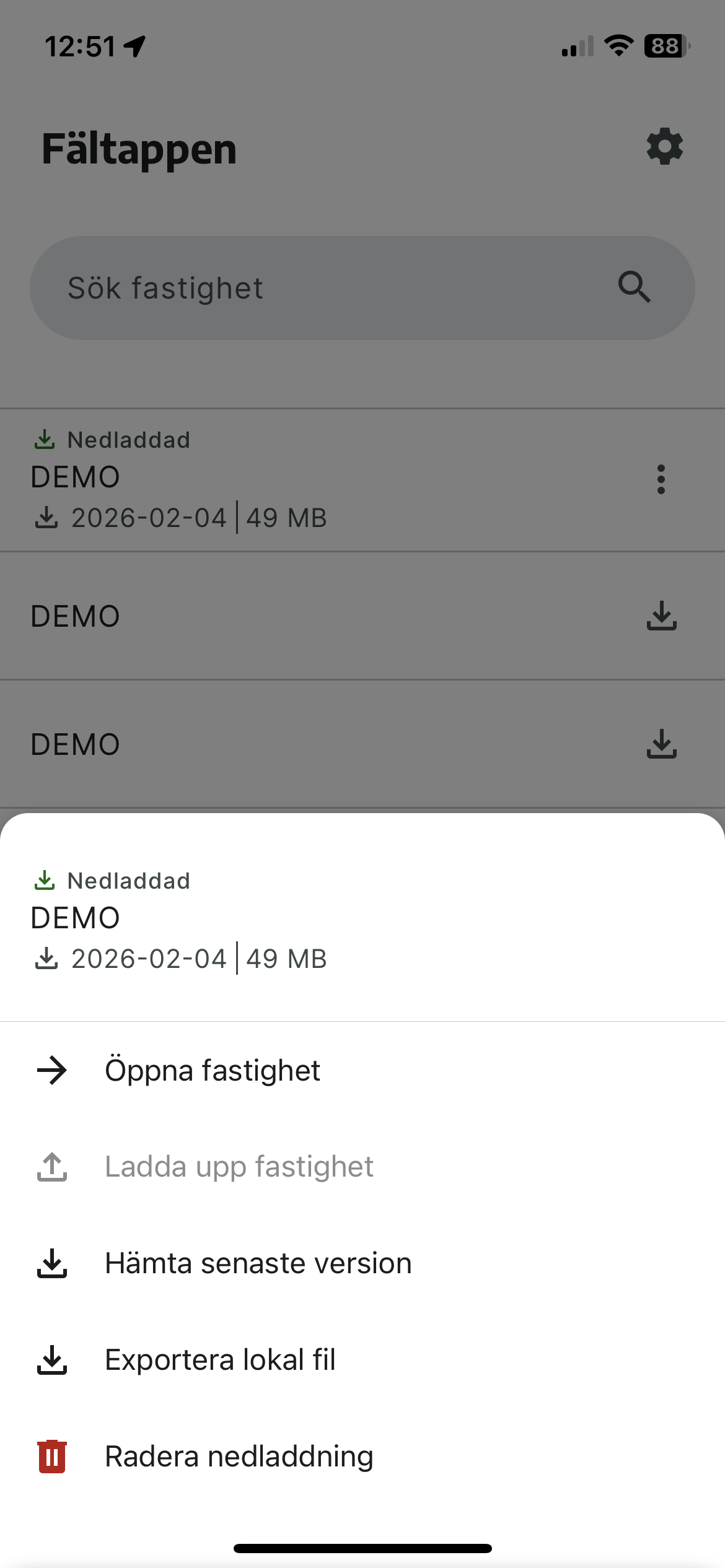
- Öppna Fältappen och gå till listvyn över dina fastigheter.
- Klicka på de tre prickarna (menyn) till höger om den fastighet det gäller.
- Välj alternativet Exportera lokal fil.
- Spara filen på din enhet på en plats där du enkelt hittar den (t.ex. i mappen "Filer" eller "Hämtade filer").
Steg 2: Ladda upp filen i webbläsaren
När du har sparat ner filen lokalt flyttar du dig till en dator/webbläsare för att slutföra uppladdningen.
- Logga in på Skogshubben i din webbläsare (vi rekommenderar Google Chrome).
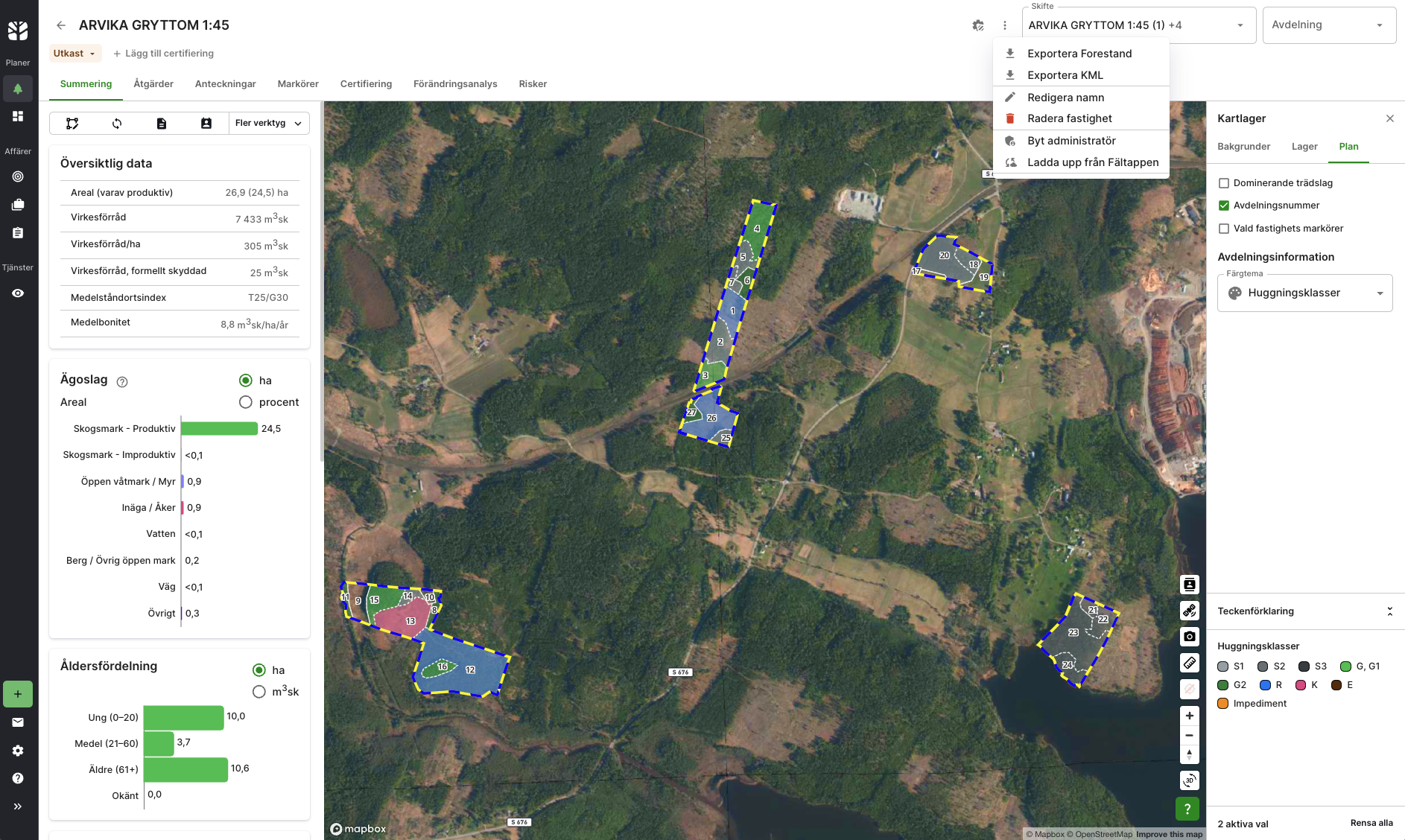
- Gå in på den specifika fastigheten i kartvyn.
- Klicka på menyknappen (ikonen med tre prickar eller streck i fastighetsmenyn).
- Välj alternativet Ladda upp från Fältappen.
- Välj filen du nyss sparade från din enhet och bekräfta.
Viktigt att tänka på
Observera: När du gör en manuell uppladdning kommer den versionen av fastigheten att skriva över den befintliga versionen som finns i webbläsaren. Se därför till att du har den senaste informationen i den fil du laddar upp.
Fungerar det fortfarande inte?
Om du stöter på problem med filhanteringen eller om uppladdningen avbryts, tveka inte att kontakta oss så hjälper vi dig.